г. Минск, ул. Попова 24а, офис 302, 305

Загрузка данных из маркетплейсов в 1С:8 Моя бухгалтерия: автоматизация учёта через Excel

Маркетплейсы становятся всё более популярным каналом продаж, и бизнесу критически важно оперативно отражать реализацию, возвраты и перемещения товаров в учётной системе. Обработка по загрузке данных из Excel-файла в 1С позволяет избежать ручного ввода и ошибок, а также сэкономить время.

Что делает обработка загрузки данных

Обработка в 1С:8 «Моя бухгалтерия» позволяет:

  • Загружать данные по продажам и возвратам с маркетплейсов;
  • Формировать документы:
  • Перемещение на комиссию;
  • Расходные накладные;
  • Отчёты комиссионера о продажах;
  • Работать с Excel-файлами произвольной структуры (с указанием нужных колонок);
  • Привязывать товары по коду маркетплейса, артикулу или наименованию.

Настройка перед загрузкой

Перед началом загрузки нужно подготовить:


1. Справочник номенклатуры:

  • Заполните поле «Код другой базы» — это может быть код маркетплейса, артикул или штрихкод.
  • Выберите, по какому критерию будет происходить сопоставление (код, артикул, название).


2. Контрагенты и договоры:

  • Контрагент — маркетплейс.
  • Тип договора должен быть «передача на комиссию».


3. Склад:

  • Укажите склад, на который поступает товар, или с которого происходит реализация.

Пошаговая инструкция по загрузке

Шаг 1. Подготовьте файл Excel
В файле должны быть колонки:

  • Артикул
  • Наименование
  • Код маркетплейса
  • Количество
  • Цена продавца
  • Цена реализации
  • (при необходимости) Возвраты


Вы должны указать:

  • Номера строк, с которых начинается и заканчивается таблица.
  • Номера колонок, где содержатся нужные данные.

Шаг 2. Настройте параметры обработкиВ файле должны быть колонки:

  • Установите флаг «внутреннее перемещение», если грузите перемещение на комиссию.
  • Укажите склад-получатель.
  • Выберите файл.
  • Укажите номера строк и колонок, соответствующих каждому параметру.

Шаг 3. Проверьте и загрузите данные
Нажмите «Прочитать файл» — данные будут отображены в интерфейсе.

Если страна не указана в файле — по умолчанию ставится Беларусь.

Если указана Беларусь — система установит:

  • реализацию физлицам;
  • дистанционную продажу;
  • счёт 90.3.

Шаг 4. Сформируйте документы
Нажмите «Создать документ» — сформируется:

  • документ перемещения на комиссию, если вы работаете с внутренним перемещением;
  • или расходная накладная / отчёт комиссионера, если загрузка идет по реализации.


Возвраты указываются отдельно — обработка их учитывает автоматически.

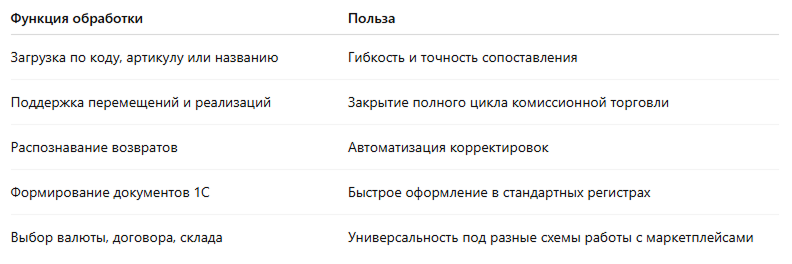
Возможности автоматизации

Советы по внедрению

  • Подготовьте шаблон Excel, который соответствуют вашей структуре выгрузки с Wildberries, Ozon, Kaspi и других.
  • Согласуйте единый подход к ведению номенклатуры (штрихкоды или коды маркетплейсов).
  • Используйте автоматическую проверку по странам для корректной налоговой отчетности.

Хотите подключить обработку или адаптировать под свой маркетплейс?

Мы предлагаем:

  • Установку и настройку обработки;
  • Адаптацию под ваш Excel-шаблон;
  • Обучение сотрудников по работе с комиссионной торговлей в 1С;
  • Интеграцию с маркетплейсами (при необходимости через API)


Оставляйте заяку или звоните на линию консультаций 1С: +375 (29) 674 34 12  (Ульяна)

Подпишитесь на рассылку pcadmin:

Подпишитесь на наш блог, чтобы не пропустить следующие материалы по оптимизации работы в 1С. Только проверенные практики, без воды и лишней теории.

Поле обязательно Некорректный Email
Ваше сообщение было успешно отправлено
Ошибка при отправке сообщения
Подтвердите, что вы не робот